不适用
安装包
此产品不提供公开下载包。
 Sig · 签名工作台
打开网页应用
为文档与表单准备签名图片
把手写签名照片处理为透明底图片;浏览器本地抠图,私有素材库保留原访问闸。
为准备 Word、PDF 和表单材料的人,把深墨浅纸的签名照片处理成透明底 PNG;图片在自己的浏览器里处理。
使用支持 Canvas、图片解码的现代浏览器;签名库另需 IndexedDB。已在 macOS 上的 Chrome 核验,最低浏览器版本及其他平台兼容性未登记。工作台无需登录。
公开网页可匿名使用;价格、收费与额度政策尚未登记。
资源占用
公开空白签名工作台;正式 HTTPS 首屏就绪中位 2836.88 ms,采样前负载 2.79–4.34(均小于 12)。内存/CPU 是独立浏览器合计,含基础开销;手机、典型任务、已登录业务、完整部署体积均未测。
不适用
此产品不提供公开下载包。
不适用
网页直接使用,无需安装客户端。
349 MB
空白签名工作台;没有上传或处理签名。专用浏览器及其后代合计,包含浏览器基础开销。
0.29 %
静置 30 秒后的 30 秒窗口;100% 表示一个核心。仅允许匿名 GET/HEAD,Cloudflare RUM 的 POST 被阻止。
2.8 s
首屏就绪(公开空白签名工作台)(中位数)。
线上匿名快照 2026-10-15 · Mac18,5 / Apple M6 / macOS 27.0 (26A428);12 核、16 GiB;Chrome 155.0.8059.80 headless,1440×900;非手机浏览器 · 公开空白签名工作台;5 次独立新浏览器/空存储冷加载。浏览器 Request.sizes 首载 responseBodySize 字段合计中位 26871 B,范围 26852–26876 B;每次 3 个完成响应、2 个子资源(含 Cloudflare 脚本)。这是浏览器网络接收计数;本次 HTTP/2 的 responseHeadersSize 为 0 且与 NavigationTiming.encodedBodySize 不一致,不能冒充精确纯压缩响应体字节或完整 TLS/协议线上流量。不含失败/被阻止/采集截止后完成的请求;无签名图片、专家或会议私有数据。 · 测量日期 2026-10-15。数字来自所列版本与设备的测量记录;当前版本与测量范围以本页说明为准。
用它完成什么
在本机浏览器分离浅纸与深色墨迹,裁边后同时给出白底和透明检查,导出内嵌 300dpi 的 PNG。
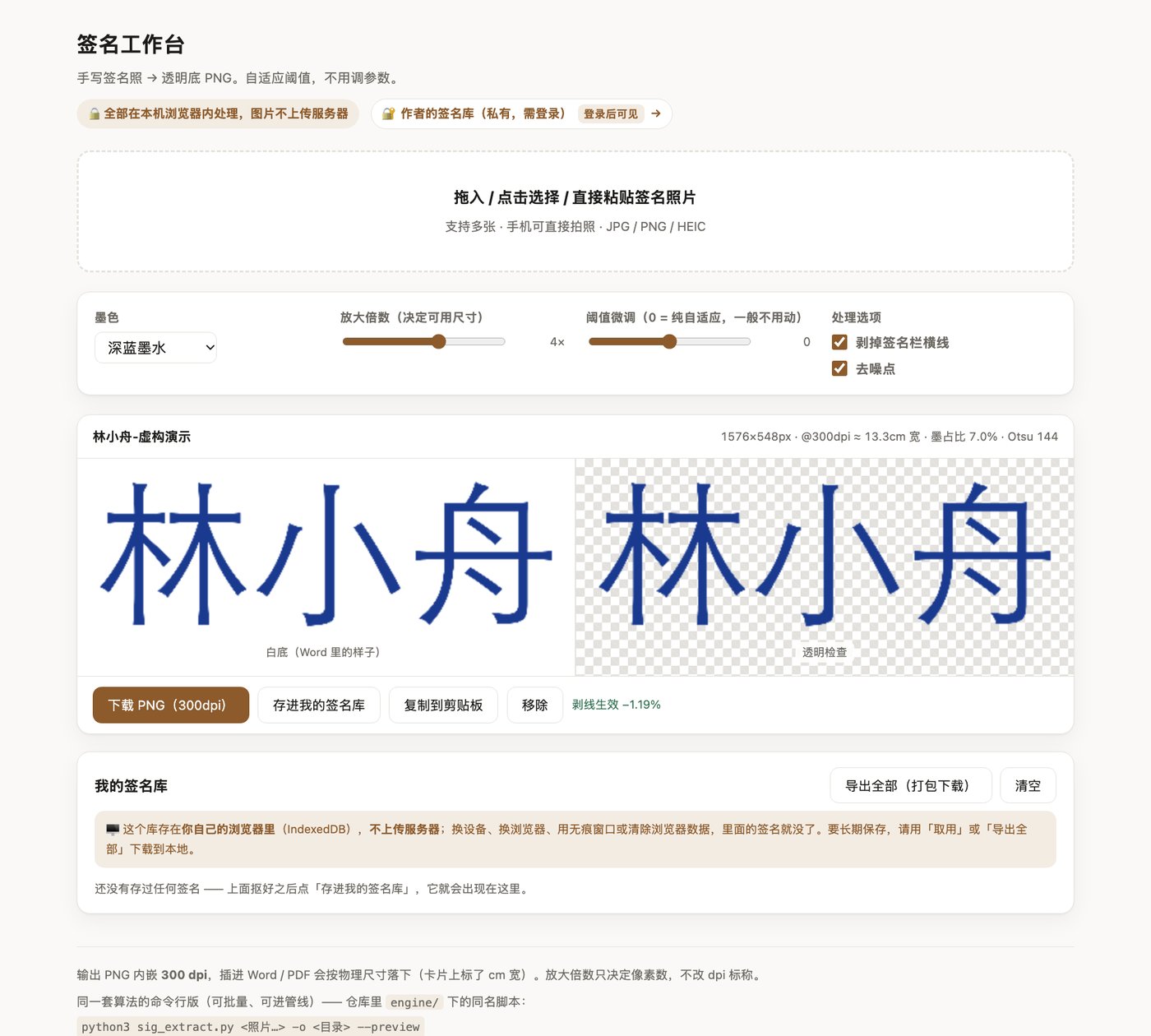
可选纯黑、深蓝等墨色与输出放大倍数;有签名栏横线时可尝试剥线,并查看是否实际生效。
抠好的结果可存进「我的签名库」,以后点「取用」下载,或用「导出全部(打包下载)」备份。
公开工作台处理图片不上传服务器;作者的签名库独立受登录闸保护,公众使用不会看到他人的签名。
第一次使用
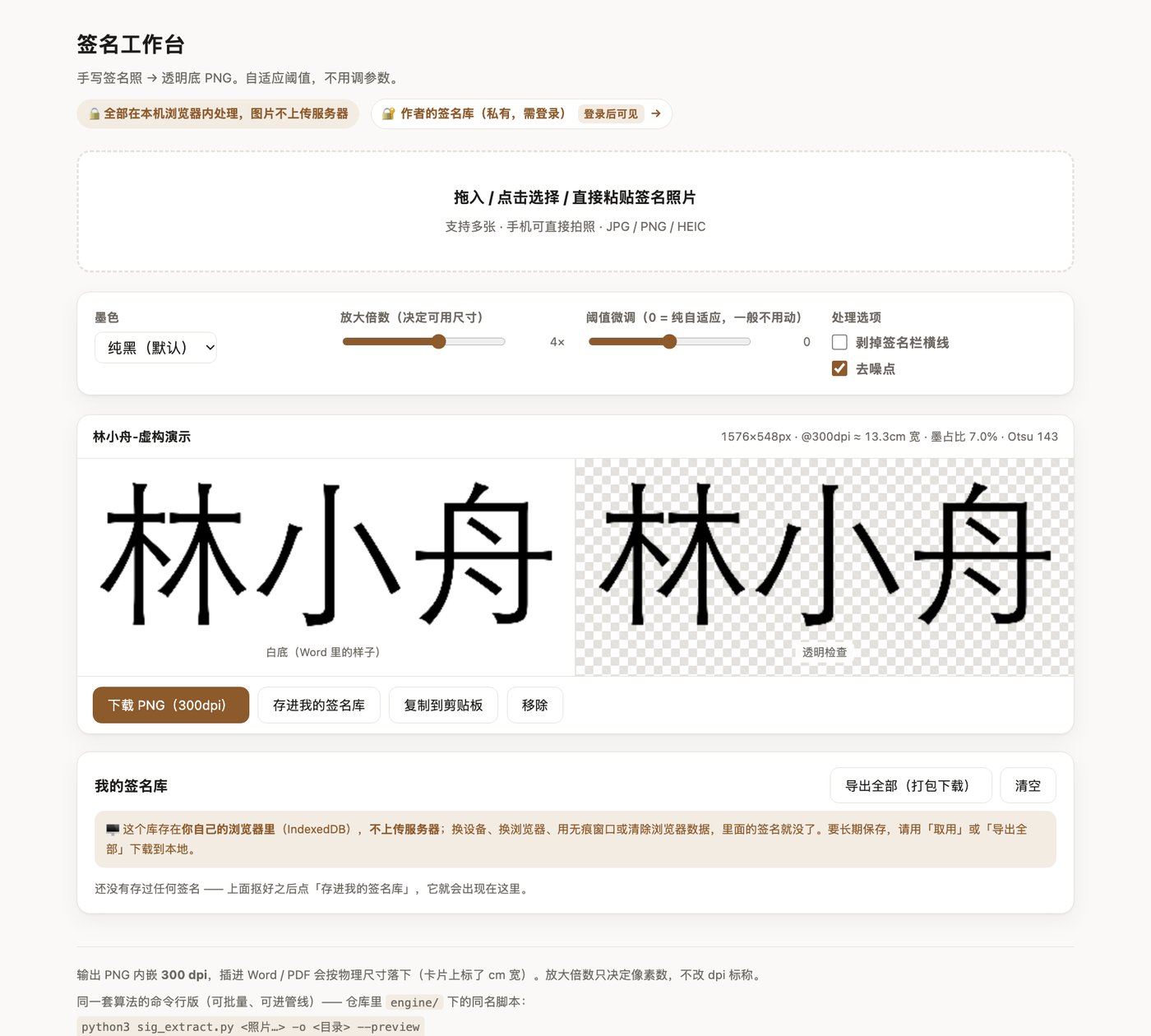
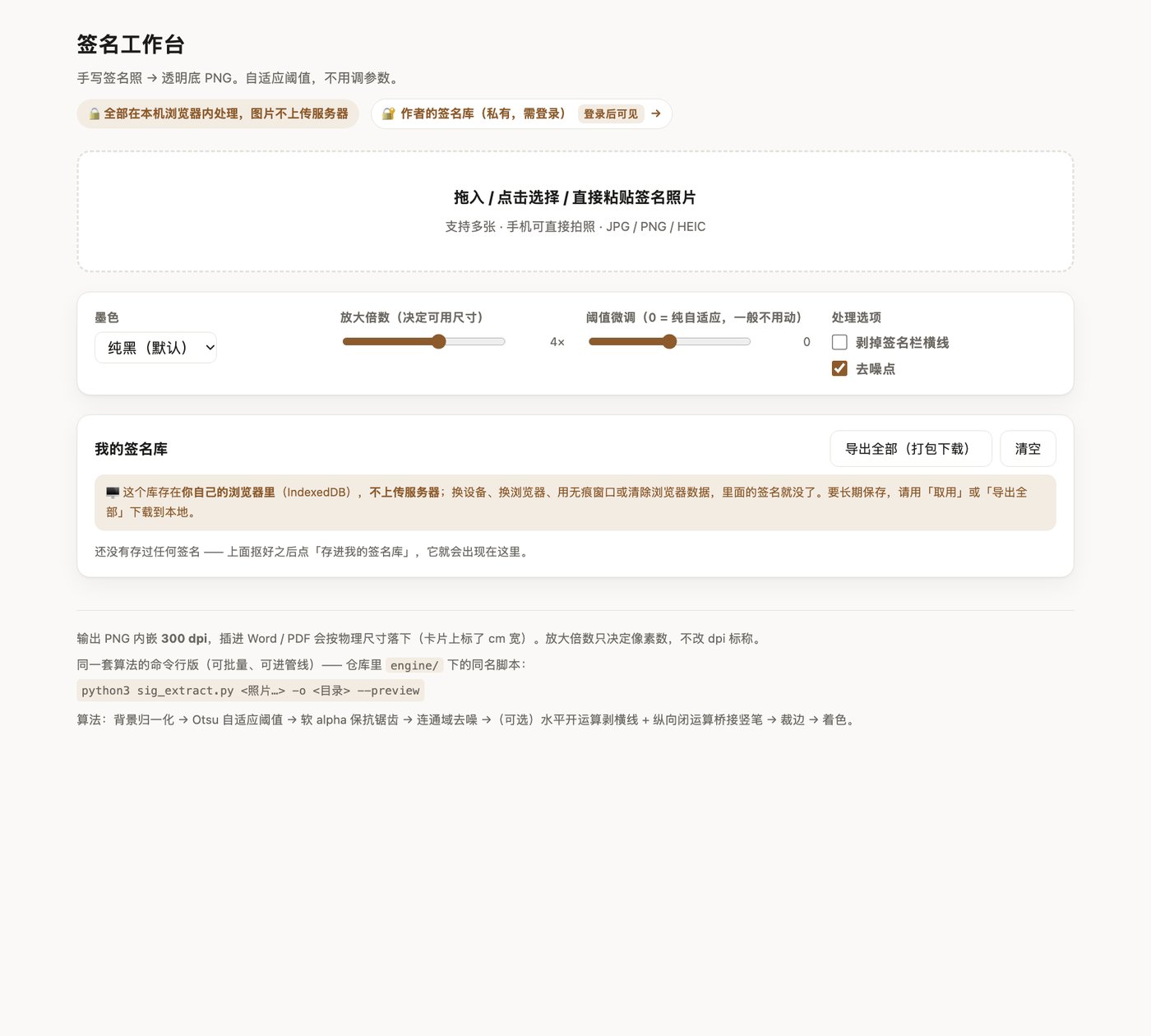
打开 https://sig.tianli.cyou/,看到「签名工作台」和「拖入 / 点击选择 / 直接粘贴签名照片」。普通抠图不需要进入旁边的「作者的签名库(私有,需登录)」。
点「拖入 / 点击选择 / 直接粘贴签名照片」选择文件,也可拖入已保存的照片。先用光照均匀、深色墨迹、浅色纸面且笔画清楚的 JPG 或 PNG;可同时处理多张。若设备不支持照片格式,先转成 JPG 或 PNG 再选入。
结果卡出现后,核对「白底(Word 里的样子)」与「透明检查」。棋盘格应能透过纸面背景,签名笔画应完整;卡片会显示像素数和 @300dpi 对应宽度。不要把笔画缺失或警告卡当作成功结果。
在「墨色」里选「深蓝墨水」等颜色;用「放大倍数(决定可用尺寸)」调整像素大小。有横线才尝试勾选「剥掉签名栏横线」,并检查「剥线生效」和笔画是否受损。「阈值微调(0 = 纯自适应,一般不用动)」先保留 0,照片太暗或笔画模糊时优先重新拍照。
点「下载 PNG(300dpi)」保存成品,再插入需要的文档。常用结果可点「存进我的签名库」;库中可见缩略图后,用「取用」下载或「导出全部(打包下载)」备份。长期保存依靠下载文件,浏览器里的库不能替代备份。
跟着界面看一遍
点击播放,可暂停、拖动或全屏查看。
21 秒带中文字幕的离屏截图导览,不是连续操作录屏;展示选择照片、透明结果和墨色剥线,使用虚构姓名的排字样例,不含真人签名或私人素材。签名库保存步骤见文字教程。
真实工作台源码视图的离屏截图导览,不是连续操作录屏。三张截图来自隔离本地服务与无界面 Chrome;样例是虚构姓名「林小舟」的系统中文字体排字,模拟深墨浅纸,非真人签名。没有访问或拍摄作者私有签名库,没有使用个人资料、系统剪贴板、登录态或账号。视频无音频,带画外中文说明和独立中文 VTT;演示的是本地源码快照,不代表所有设备与格式已验证。「我的签名库」保存方法按真实界面与源码写入文字教程,本视频未展示存入后的镜头。
看看实际界面
操作完成后
结果卡同时出现白底和透明预览,笔画完整,点「下载 PNG(300dpi)」得到 PNG 文件。保存到本地后再检查实际文档中的大小与清晰度。
若显示「存不进去(浏览器不允许本地存储)」或签名库提示不支持本地存储,先下载 PNG 保住成品,再在允许本地存储的浏览器中使用签名库。
若出现「墨迹占比…超出 0.3%–45%」警告,或预览缺笔画,点「移除」,换深墨浅纸且曝光均匀的照片重新处理;不要继续保存错误结果。
遇到问题
公开抠图工作台可匿名打开,不需要安装客户端或注册账号。「作者的签名库(私有,需登录)」使用独立访问闸;那不是开始抠图的必经步骤,也不是开放给访客的素材库。
抠图在你的浏览器内完成,输入照片不上传服务器。「我的签名库」也存于当前浏览器的 IndexedDB;它不会自动同步到服务器或其他设备。
每个浏览器都有自己的本地库。换设备、换浏览器、无痕窗口或清除浏览器数据后,不能指望原来的签名还在。请在原浏览器用「取用」或「导出全部(打包下载)」下载备份;没有备份时需要重新处理原照片。
算法主要处理深墨浅纸的签名照片。空白、曝光过暗或背景太杂会触发「墨迹占比…超出 0.3%–45%」警告。先点「移除」,换一张纸面明亮、对焦清楚的照片重新处理;阈值微调保留 0 作为起点。
页面接受图片文件并标注 JPG / PNG / HEIC,但实际解码取决于浏览器和设备;目前只核验过 PNG,HEIC 尚未做跨浏览器验证。可先把照片转为 JPG 或 PNG 再选入。
「未检出横线,剥线是空操作(这张与不勾选完全相同)」说明没有找到可去掉的横线。没有横线就取消勾选;有横线时同时检查「剥线生效」和预览,避免把细笔画损伤的结果当成更好的成品。
不是。300dpi 是输出 PNG 的物理尺寸标记,卡片据此显示厘米宽度。放大倍数增加输出像素数,不会还原照片中已经模糊或缺失的笔画;先保证原照片清楚,再在 Word 或 PDF 里检查实际效果。
部分浏览器会限制图片剪贴板,按钮可能显示「复制失败(浏览器不允许)」。改点「下载 PNG(300dpi)」,再从文件插入文档即可。系统剪贴板权限尚未验证。
Sig 生成透明签名图片,便于准备文档材料;不提供证书签署、签署人身份验证、可信时间戳或文件防篡改验证。需要这些能力时,请沿材料要求使用相应签署服务。
在线使用 https://sig.tianli.cyou/,打开即为当前线上版本;MIT 源码见 https://github.com/zengtianli/sig-workbench 。无需安装包,作者及他人的私有签名不公开。资源占用以本页「资源」模块为准,页面未登记收费或试用政策。
在线使用:https://sig.tianli.cyou/ 。打开后可直接抠图,不需要安装客户端,也无需登录工作台账号。MIT 源码已公开:https://github.com/zengtianli/sig-workbench 。作者的签名库仍需原有权限,私有签名不公开。页面未登记收费或试用政策。
抠图在你的浏览器内完成,输入照片不上传服务器。「我的签名库」存于当前浏览器的 IndexedDB,不会自动同步到服务器或其他设备。重要签名请下载备份,避免只存在浏览器里。
公开工作台不需要注册或登录。本地保存「我的签名库」需要浏览器允许 IndexedDB;选择照片只读取你指定的文件。主动拍照或复制到剪贴板时是否需要权限,由设备和浏览器提示决定;不允许时可改为选择已保存的照片、下载 PNG。
网页应用,打开入口即是当前线上版本,不需要手动更新。使用问题可通过页脚「联系维护者」的邮箱反馈。
打开网页应用 ↗